Cardinal

Comment c'est bâti

Les mêmes tâches, en moins d'étapes

Cardinal est un logiciel de gestion pour les hôtels, les campings et les gîtes. L'application se charge une seule fois, puis chaque écran s'ouvre instantanément. Les tâches de tous les jours se font en une ou deux étapes, et ce qui découle de ce que vous avez entré est rempli pour vous.

Une arrivée enregistrée depuis la liste du jour. Regardez l'écran : aucune page ne se recharge entre les clics.

Compté

Trois tâches de tous les jours, étape par étape

Chaque carte est une tâche. Le grand chiffre, c'est Cardinal. En dessous, la même tâche dans un PMS de référence, étape par étape, tirée de son propre centre d'aide.

Facturer une entreprise pour un séjour

2étapes dans Cardinal
8étapes dans un PMS de référence**
  1. 1Créer le compte et fixer ses conditions
  2. 2Y associer la réservation

Chaque charge s'ajoute au solde de l'entreprise dès qu'elle est enregistrée.

Un PMS de référence** · 8 étapes

  1. 1.Créer le profil de groupe (group profile)
  2. 2.Créer l'Event, et régler ses options de facturation
  3. 3.Enregistrer l'Event et ajouter un Allotment Block
  4. 4.Régler pour ce bloc le MinLos, le MaxLos, la date limite, les règles closed-to-arrival, les tarifs par type d'hébergement et le nombre d'unités
Voir les 8 étapes
  1. 5.Faire passer le statut du bloc de Lead ou Tentative à Definite, sinon aucune unité n'est retirée de l'inventaire
  2. 6.Ajouter la réservation depuis l'onglet Reservations du profil de groupe, en sélectionnant l'Allotment Block
  3. 7.Après le départ, créer un compte Accounts Receivable
  4. 8.Transférer le solde de la facture vers ce compte, ce qui ramène la facture à 0,00 $
Fermer la journée

0étapes dans Cardinal
8étapes dans un PMS de référence**

    Vos livres sont à jour toute la journée, parce que chaque transaction est enregistrée au moment où elle a lieu. Vous rentrez chez vous.

    Un PMS de référence** · 8 étapes

    1. 1.Ouvrir Utilities, puis New Day / Night Audit
    2. 2.Sélectionner l'établissement et choisir Confirm
    3. 3.Revoir et mettre à jour les départs restants, puis Continue
    4. 4.Revoir et mettre à jour les arrivées restantes, puis Continue
    Voir les 8 étapes
    1. 5.Revoir les réservations en cours qui n'ont pas de type de tarif
    2. 6.Sélectionner Update Nightly Rates, puis Continue
    3. 7.Sélectionner New Day
    4. 8.Choisir Yes pour ouvrir les rapports

    Vendre le déjeuner, facturé à la nuit

    2étapes dans Cardinal
    9étapes dans un PMS de référence**
    1. 1Entrer Déjeuner et son prix dans la Boutique
    2. 2Choisir la facturation à la nuit

    Chaque nuit du séjour est facturée : quatre nuits, quatre déjeuners. La taxe est déjà appliquée, et chaque champ reste modifiable.

    Un PMS de référence** · 9 étapes

    1. 1.Créer une catégorie d'articles : nom, code et couleur sur la facture
    2. 2.Dans Items and Services, cliquer sur + New Item
    3. 3.Entrer le nom, le type d'article, le SKU et le code
    4. 4.Choisir la catégorie de l'article
    Voir les 9 étapes
    1. 5.Entrer la description et le prix
    2. 6.Appliquer une taxe ou des frais à l'article
    3. 7.Enregistrer l'article (Save Item)
    4. 8.Dans Add-ons, créer un New Add-On et choisir l'article
    5. 9.Régler le Charge Type à la nuit, puis Post Add-On daily

    ** L'autre colonne reprend le centre d'aide de chaque fournisseur. Les noms d'écran restent en anglais, tels qu'ils apparaissent chez eux. Facturer une entreprise pour un séjour: Cloudbeds (centre d'aide) · Fermer la journée: RMS (centre d'aide) · Vendre le déjeuner, facturé à la nuit: Cloudbeds (articles et services, suppléments). Consultés le 19 août 2026, et le 13 octobre 2026 pour le déjeuner.

    Côte à côte, avec d'autres tâches : les pages de comparaison →

    Configuration

    Entrez un nom et un prix. Cardinal remplit le reste.

    Les réglages que vous iriez chercher sont déjà faits à partir de ce que vous avez entré, et chaque suggestion se trouve dans un champ que vous pouvez modifier.

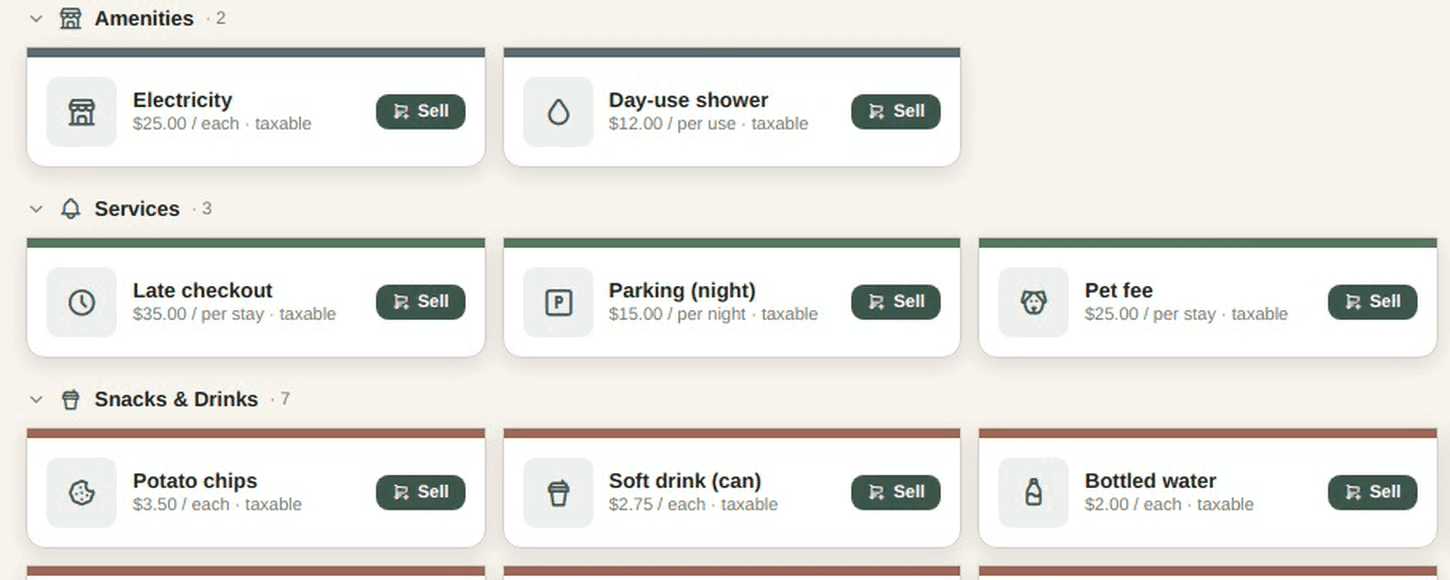
    La Boutique, après avoir entré des noms et des prix

    La boutique de Cardinal : forfaits, suppléments d'activité, commodités et services, chacun avec sa façon d'être facturé, sa taxe et une icône à la place d'une photo
    1. 1Entré : Parking. Rempli : facturé à la nuit.
    2. 2La taxe appliquée d'office, sur chaque article.
    3. 3Une icône choisie à partir du nom, sans photo à fournir.
    Vous entrezUn nom de produit : Parking
    Cardinal remplit : Facturé à la nuit : un séjour de quatre nuits en facture quatre. Un massage, lui, est facturé par personne.
    Vous entrezVotre code postal : J8E
    Cardinal remplit : Québec : TPS 5 %, TVQ 9,975 %, la taxe sur l'hébergement de 3,5 % et votre fuseau horaire. La province est ensuite verrouillée, parce que la changer recalculerait le prix de toutes les réservations à venir.
    Vous entrezVos commodités, dans vos mots : Poêle à bois
    Cardinal remplit : Reconnu comme un foyer, avec son nom en français et une icône, affiché sur votre page de réservation et prêt pour vos annonces sur les sites de réservation.
    Vous entrezFoyer, inscrit comme commodité de tout l'établissement
    Cardinal remplit : Cardinal vous signale que c'est une caractéristique de chambre et vous propose, en un clic, de l'attribuer aux types de chambres qui en ont vraiment un.

    Guidé, ou expliqué

    Cardinal vous guide, ou vous explique

    Quand une action a une suite évidente, Cardinal vous y guide. Sinon, le champ explique à quoi il sert. La formation se fait sur l'écran que vous utilisez déjà.

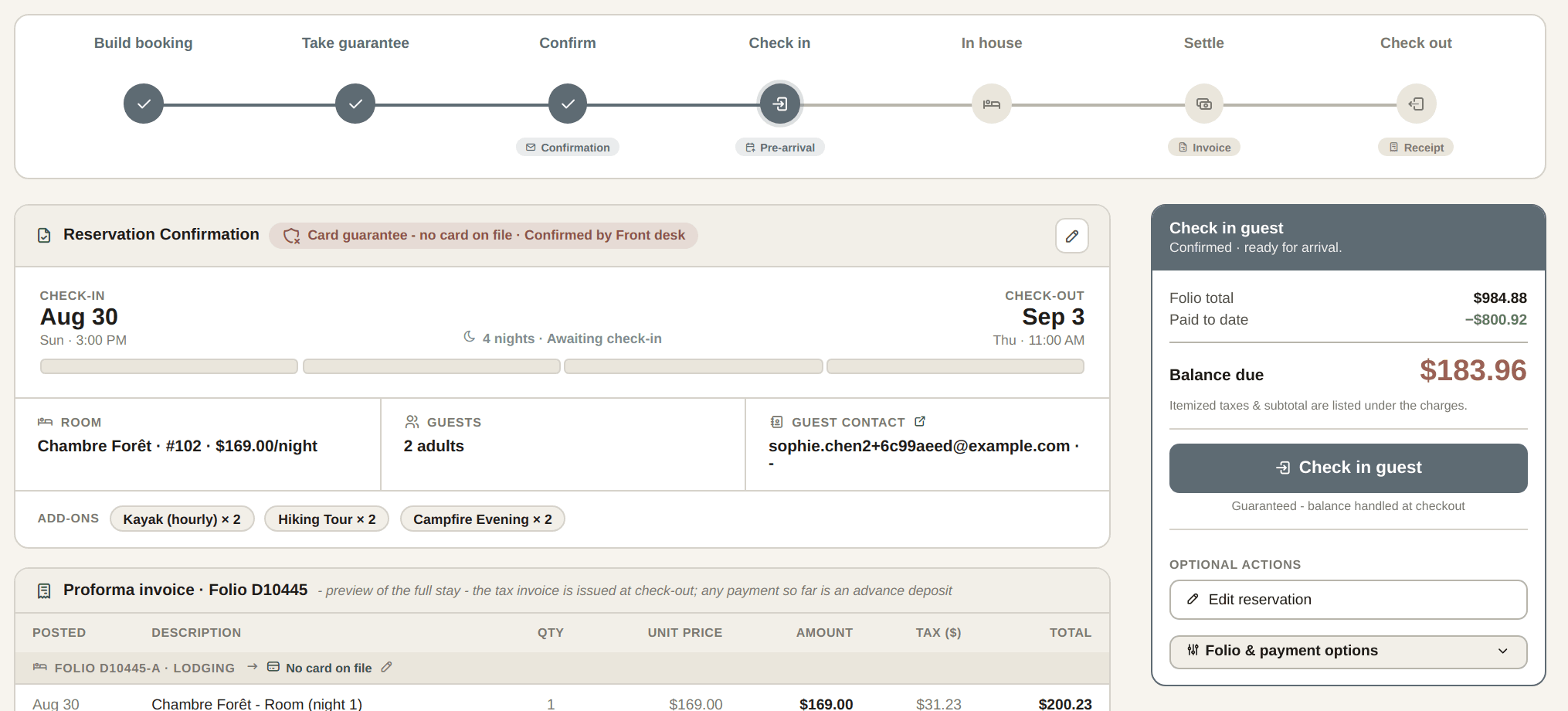
    1. 1Les étapes du séjour, et où il en est en ce moment.
    2. 2La prochaine étape et son bouton, choisis pour vous.
    3. 3Tout le reste attend un niveau plus bas, sous les autres actions.
    Une réservation dans Cardinal : les étapes du séjour en haut, l'arrivée en cours, les détails de la réservation et un panneau Check in guest avec un seul bouton et les autres actions en dessous

    Et un (i) à côté des champs que personne ne connaît par cœur

    En voici trois.

    • Annulation sans frais

      Le délai avant l'arrivée pendant lequel un client peut annuler sans frais. Une annulation à l'intérieur de ce délai déclenche les frais d'annulation ci-dessous.

      Réglages de l'établissement, politiques

    • Tarif directeur

      Le tarif parent que celui-ci suit. Au lieu d'un prix fixe, ce tarif vaut toujours le tarif directeur plus ou moins votre écart, si bien qu'en changeant le directeur plus tard, celui-ci suit tout seul.

      Constructeur de tarifs

    • Équipements de l'établissement

      Ce qui vaut pour tout l'établissement : le stationnement, le bord de l'eau, le restaurant. Un équipement propre à un type d'unité, un foyer ou une vue sur le lac, se met plutôt sur ce type, pour ne le promettre qu'aux clients qui l'ont vraiment.

      Réglages de l'établissement, fiche

    Français et anglais

    Bilingue, jusque dans les détails

    Chaque employé travaille dans sa langue

    Le choix de chaque employé lui est associé, alors chacun retrouve sa langue sur l'ordinateur partagé.

    Vos clients voient le français quand chaque mot est prêt

    La page de réservation passe au français une fois entièrement traduite. Le personnel peut changer de langue dès maintenant, écran par écran.

    Les prix et les dates s'écrivent à la québécoise

    En français, un montant s'écrit 1 234,56 $ et une date, 14 juin 2026.

    Le dictionnaire du logiciel contient 1 808 expressions, chacune écrite dans les deux langues, et un test bloque toute nouvelle version s'il manque le français.

    À voir par vous-même

    Suivez une journée complète, du matin au soir.

    Six vrais écrans d'un établissement en activité. Faites la visite à votre rythme.